مقالات قسم "هاردوير"


أولا هناك نوعان من الاقراص الصلبة SSD و HDD

-- ما معنى SSD ؟هي اختصار لعبارة Solid State Drive وترجمتها التقريبة تعني "محرك صلب ثابت".

-- مالفرق بين الـ SSD والـ HDD ؟أول وأهم فرق أن الـ SSD لا يتحرك داخلياً، بمعنى لن تجد بداخله أي قطع متحركة، بينما الهارديسك العادي عبارة عن قرص مغناطيسي يدور بسرعة كبيرة وإبرة كتابة تكتب البيانات على القرص المغناطيسي. قرص الـ SSD يشبه الفلاش ميموري من الداخل، فهو قطعة صلبة بدون أجزاء ميكانيكية متحركة.

-- فوائد ومميزات الـ SSD ؟عدم الحركة ونوع القرص يعطيان عدد من الفوائد لقرص الـ SSD مثل :
- قرص الـ SSD أسرع بكثير من الهارديسك التقليدي، هذا أهم وأكبر فارق بين الاثنين. استخدام قرص SSD يجعل تطبيقاتك وبرامجك الثقيلة تفتح بسرعة كبيرة وكأنها في نفس اللحظة. هذا يحصل بسبب سرعة الوصول شبه اللحظية "Acess Time" الموجودة في الـ SSD مقارنة بالـ HDD
- سرعة قراءة أعلى بعدة مرات في الـ SSD
- تقليل فرصة العطب بشكل كبير، أغلب مشاكل الهارديسك تحصل بسبب الحركة، فالأبرة قد تتعطل أو قد تنخدش الأقراص المغناطيسية.
- تقليل فرصة العطب عند الحركة، عند تحريك اللاب توب ورفعه وضعه أنت قد تعرض الهارديسك للعطب، هذا الخطر يكون أقل في الـ SSD فهو أعلى تحمل وتقبل للحركة والاهتزاز.
- أقل ضجيجاً، أغلبنا دائماً ما يسمع صوت الهارديسك عند العمل على الكمبيوتر، في الـ SSD لن تسمع ذلك، فلا يوجد إبرة كتابة ولا قرص مغناطيسي يدور بسرعة عالية.
- أقل إصداراً للحرارة، فعدم وجود حركة يجعل الحرارة الصادرة قليلة جداً أو شبه معدومة.
- أقل استخداماً للطاقة.


الآن سأتحدث عن أفضل الأقراص الصلبة SSD  ..
Samsung 840 Pro


هذا القرص الشركة العملاقة سامسونج ،يعتبر حاليا من أكثر الأقراص انتشارا ،وهو منافس ورائد في هذا المجال.

مواصفاته صرحة ليست مثالية لأن هناك ما هو أفضل منه .يتوفر القرص بسعات 128GB و 256GB و 512GB .

نموذج 128GB تصل سرعة القراءة فيه إلى 530 ميغا بايت / ثانية و 390 ميغابايت / ثانية للكتابة .


OCZ Vector Series


هذا القرص من شركة عملاقة في هذه الصناعة وهي OCZ Technology. ويعد من أفضل أقراص الSSD من ناحية الأدآء، وكذلك سمكه الذي لا يتجاوز 2.5 بوصة مما يعني أنه بامكانك تثبيته في أغلب الحواسيب المحمولة .في نموذج 128GB تصل سرعة القراءة فيه إلى 550 ميغا بايت / ثانية و 400 ميغا بايت / ثانية للكتابة .لذلك هو منافس قوي لقرص من سامسونج


Corsair Neutron


هذا القرص من شركة Corsair Memory ،يستعمل متحكم من نوع LAMD LM87800 .لكن سرعة الكتابة فيه فقط 211 ميغا بايت / ثانية ، ورغم ذلك،سرعة القراءة سريعة للغاية أي 540 ميغابايت / ثانية.هذا يعني أن النيوترونات هي أسرع بكثير عند استرداد البيانات من عند كتابتها فيه.وعموما، هو خيار جيد للمستخدمين الذين يبحثون عن قرص متوسط السرعة ورخيص.


Samsung 840 EVO


قرص أخر من شركة سامسونج يدخل في هذه اللائحة ،هذا القرص صنف كأول قرص صلب بمساحة 1TB.هناك مساحات مختلفة في هذا القرص ، لكن 120GB كنموذج الذي لا يتعد ثمنه 90 دولار ،فسرعة الكتابة فيه 410 ميغا بايت / ثانية 540 ميغا بايت / ثانية في القراءة .بتأكيد أن ستلاحظ أنه ليس بسرعة 840 برو .لكنه اختيار ممتاز للقراء الذين يرغبون في توازن بين السعر والأداء.


OCZ RevoDrive 3 X 2
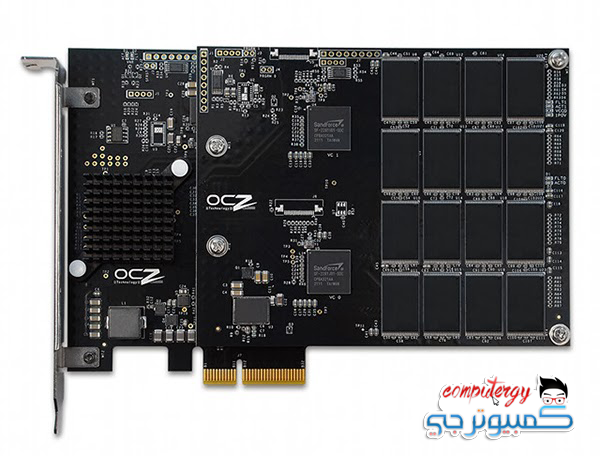


قرص OCZ RevoDrive 3 X 2 من أسرع الأقراص المدرجة في هذه اللائحة ،فخلافا لبقية الأقراص التي تستخدم واجهة "ساتا" ،RevoDrive يستعمل PCI-Express هذا يعني أنه يمكن أن يحقق سرعة نقل أسرع بكثير عن نظرائه، حيث تشير الأرقام الرسمية أن سرعته في القراءة قد تصل إلى 1500 ميغا بايت / ثانية ،و 1225 ميغا بايت / ثانية للكتابة. أي ما يقرب من ثلاث مرات أسرع من قرص Vector ! .هو غالي جدا فثمن أصغر سيعة فيه 120GB تصل إلى 300 دولار !


ما معنى 32 بت و 64 بت ؟؟ 
كبداية المعالج عبارة عن مترجم للأوامر التي تعطيها للحاسوب .. ولهذا ” المترجم ” مخزن يقوم بتخزين المعلومات به قبل التنفيذ وسبب تخزين المعلومات هي انها يتم ادخالها علي مراحل متقطعة أو توجد في اكثر من مكان مختلف في الذاكرة .. حتي يقوم بتجميعها وتنفيذها بطريقة صحيحة يجب ان يحتوي علي ” مخزن ” ..

المخزن يقاس حجمه وسعته ب Bit ويوجد حتي الان ” 32 بت ” و ” 64 بت ” .. بالطبع هي ترجع للمعالج .. إن كان يحتوي علي مخزن بحجم 32 بت ام حتي 64 بت .. بعد ان علمنا بشكل بسيطة جداً ومبدئي ماهو معني 32 و 64 بت

 ماالفرق بينهما ؟
لنقوم بتشبيهها بـ باب يمر منه الاشخاص .. ايهما يتسع لأكبر عدد من الاشخاص ؟! .. بالتأكيد 64 بت .. هذا هو الفرق بينهما .. فـ 64Bit تسمح بمرور البيانات بشكل اكبر وتدفق اعلي من 32Bit ..

ولذلك تم تصميم 64Bit للبرامج الكبيرة والثقيلة مثل Photoshop – 3D Max وغيرها من البرامج التحريرية الكبيرة التي تتطلب سرعة في نقل البيانات والتعامل معها ..

ولكن الفرق الجوهري والمهم بالنسبة للمستخدمين أكثر هو تعامل ال 32Bit و 64Bit مع الرامات الخاصة بجهازك .. بمعني أن نظام يعمل بنواة 32Bit لن يستطيع التعامل مع حجم ذاكرة اكبر من 4 جيجابايت .. بل لن يستطيع قراءة الـ 4 جيجابايت كاملة ..

ستجدها حوالي 3.5 او 3.00GB ولن تري كلمة 4 جيجابايت إلا عند استخدامك نظام بنواة 64Bit .. فـ 64Bit يستطيع التعامل حتي 128 جيجابايت من الرام تحت بيئة نظام Windows


هل يدعم معالجي 64 بت أم 32 بت :
ليس حجم الرام فقط هو مايحدد 64بت ام 32 بت .. بل ايضاً معالجك مايحدد ذلك .. يمكنني ان اضع لكم قائمة كبيرة بالمعالجات التي تدعم 64 بت وايضاً التي لاتدعمها .. ولكن لم لانتعرف علي قدرة المعالج بأنفسنا ؟!

إنها اداة بسيطة جداً تسمي Securable

الادة تقول ان المعالج يدعم 64Bit .. إذن استطيع تنصيب نظام 64Bit بدون اي مشاكل إن كان حجم الذاكرة لدي 4 جيجابايت فأكثر


كيف يمكنني معرفة نوع نظام التشغيل الخاص بي ؟
يمكنك ببساطة ان تعرف نظام تشغيل 32 ام 64 دون حتي النظر اليه .. فإن كان حجم الرام اقل من 4 جيجابايت فبالطبع سيكون نظام التشغيل 32 بت .. اما إن كان من 4 جيجابايت او اكثر .. يجب عليك التأكد حيث يقوم بعض المستخدمين بتنصيب نظام 32 حتي إن كان حجم الرام اكبر من 4 جيجابايت


سلبيات الإنتقال إلي نظام 64Bit :
هي ليست سلبيات بالمعني الحرفي للكلمة .. ولكن إن كنت تعمل علي نظام 32بت لمدة طويلة وقمت بترقية جهازك او حتي ترقية رامات جهازك وإضطررت للإنتقال الي نظام 64بت ستواجه بعض النقاط البسيطة في الموضوع :

1- تعريفات 32 بت لاتعمل علي 64 بت ..

” فلايمكن لأي من تعريفات النواتين ان تعمل علي نواة اخري ابداً .. لذلك يجب ان تحصل علي تعريفات جهازك من فئة 64Bit ..

2 – التطبيقات والبرامج الخاصة بنواة 32 بت تتوافق ولكن ليس بشكل كامل مع نواة 64 بت

” البرامج من فئة 32 بت ستعمل علي 64 بت ولكنها ليست مُعدة لتصبح علي بيئة 64Bit لذلك لن تستطيع ان تحصل علي كامل قدرة الجهاز والنواة 64 بت .. ولذلك يفضل ان تقوم بتحميل النسخة 64 من اكثر البرامج استخداماً للنواة 64 بت مثل ” مضاد الفيروسات – Adobe Suite – وغيرها من البرامج الكبيرة “

3- ليس كل قطع الحاسوب القديمة تتوافق مع 64 بت

” قد تجد المعالج يدعم نظام 64 بت بكفاءة ولكن كارت الشاشة قديم نوعاً ما ولن يدعم تلك النواة ولن تجد له تعريف 64Bit .. تلك العملية نادرة نوعاً ما ولكن يفضل ان تراجع تعريفات جهازك وتبحث عنها قبل الإنتقال إلي 64Bit ..

4- لن تجد لكل البرامج نسخة 64 بت

“ولكن اشهرها برامج Adobe ومضادات الفيروسات وتطبيقات Microsoft office ستجدها بكل بساطة .. ورغم ذلك يمكنك ان تعمل ببرامج 32 بت علي نظام بنواة 64 بدون مشاكل تذكر .. “

نقطة اخيرة ..
86 أو 32 هي نفس النواة ولكن بتسميات مختلفة .. احداهما قديمة والاخري جديدة .. والسبب معقد نوعاً ما ومرتبط بأنواع معالجات معينة من intel ولكن لايوجد اي فروق بينهما بتاتاً ..

من الاسئلة التي تخلق الجدل عند طرحها هي تلك التي تخص هل عند كثرة فرمتة الكمبيوتر من اجل تتبيث الويندوز فذلك يعطل القرص الصلب ، وتجد ان هناك العديد من الناس تؤمن بهذه الفكرة وينصحون عدم كثرة فرمتة القرص الصلب لان ذلك له عواقب وخمية على هذه القطعة من الكمبيوتر ، التي هي في الاخير دورها يقتصر في كتابة بيانات وقرائة اخرى . بل وان القرص صلب وظيفته ترتكز فقط على هذه العملية سواء كان قرص ميكانيكي من نوع HDD او قرص يحتوي على رقاقات من نوع SSD ،


وعملية الفرمتة ماهي في الاساس إلا عملية قراءة بيانات وكتابتها بنفس الوتيرة بنفس الشكل ولاتختلف ! وعليه ،ان نقول ان عملية الفرمتة التي هي في الاساس ماهي إلا قراءة بيانات وكتابة اخرى تؤثر على عمل القرص الصلب ! فهذا غير صحيح لانه لايسبب اي ضرر للقرص الصلب ذلك لانه مؤهل لذلك بل، وإن فرضنا ان هذه الفرضية الشائعة صحيحة فإننا نقوم يوميا بعملية فرمتة للكمبيوتر مادام ان القرص الصلب طيلة مدة إستعمال الكمبيوتر يقوم بكتابة وقراءة البيانات .

كمبيوترجي

{facebook#https://www.facebook.com/computergyi} {twitter#https://twitter.com/Tarek2021}

نموذج الاتصال

الاسم

بريد إلكتروني *

رسالة *

يتم التشغيل بواسطة Blogger.
Javascript DisablePlease Enable Javascript To See All Widget